- 21 Marzo 2006
- 4,166
- 1
- 2,317
- 181
- Regione
- Spain
- Alfa
- Stelvio
- Motore
- 3.0L
- Altre Auto
- Bmw F11 530d Msport
Ciao a tutti!
Abbiamo rinnovato l’attivazione delle notifiche push e aggiunto una pagina per scegliere con più chiarezza quali aggiornamenti ricevere. L’obiettivo è tenervi informati sulle discussioni che seguite, lasciando a voi il controllo.
1. Tutto parte dal menu del vostro account
Dopo aver effettuato l’accesso, aprite Il tuo account dall’icona in alto. Subito sotto il vostro nome trovate la nuova riga:
2. Attivazione: serve anche il consenso del browser
Il nuovo invito mostra un esempio di notifica in una finestra compatta, separata dal footer. Premete Attiva notifiche push e confermate anche nella richiesta del browser.
Il browser ti chiederà conferma. Per attivarle, consenti le notifiche anche nella richiesta del browser.
Se avete già bloccato le notifiche nelle impostazioni del browser, il forum ve lo segnala: dovete prima rimuovere quel blocco dalle autorizzazioni del sito nel browser, poi riprovare. Se compare “Push non disponibili qui”, la funzione non è disponibile in quel contesto: compatibilità e permessi dipendono dal dispositivo e dal browser.
Non volete decidere subito? Più tardi, la X e il tasto Esc rinviano l’invito di 24 ore. Ricordamelo tra 10 giorni applica il rinvio più lungo. Dopo il rinvio l’invito potrà ricomparire durante una successiva visita idonea; potete comunque attivare le push dal menu account in qualsiasi momento. L’invito è riservato agli utenti che hanno effettuato l’accesso e non viene mostrato ai visitatori anonimi.
Le schermate, con i comandi indicati dalle frecce
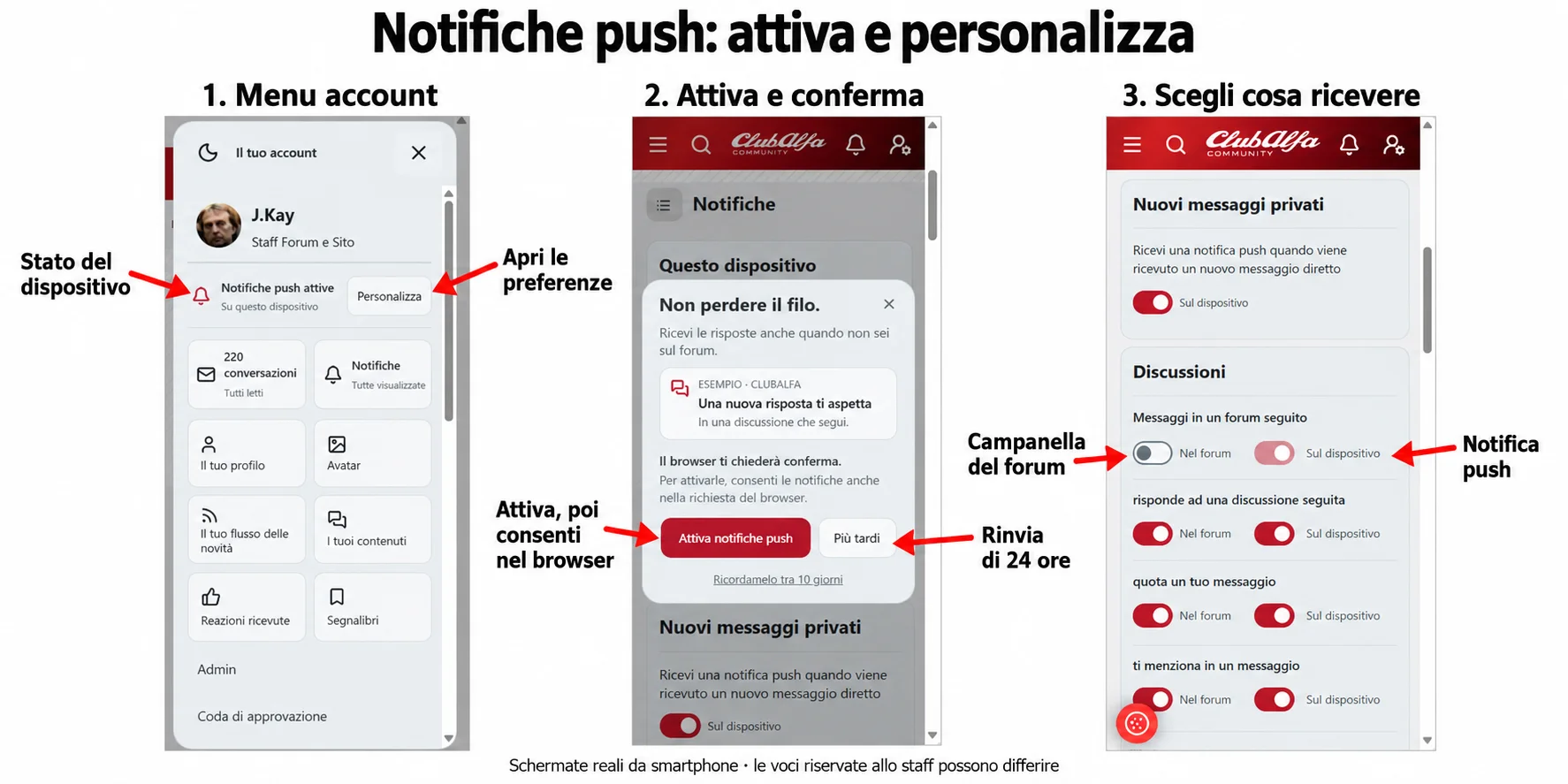
Toccate o cliccate l’immagine per ingrandirla. Schermate reali da smartphone. Alcune voci del menu visibili nell’esempio sono riservate allo staff.
3. Personalizza: campanella e push sono due canali diversi
Da Personalizza raggiungete la nuova pagina Notifiche. Gli eventi sono raccolti in discussioni, messaggi privati, media e album, e community.
Dopo aver regolato gli interruttori, premete Salva modifiche. Se tentate di lasciare la pagina con modifiche non salvate, viene mostrato un avviso.
4. Disattivare su un dispositivo non cancella le preferenze
In cima alla pagina trovate il riquadro Questo dispositivo. Con Disattiva su questo dispositivo interrompete l’iscrizione push del browser o dell’app corrente. Le preferenze del vostro account restano salvate e gli altri dispositivi non vengono disattivati da quel pulsante.
Le push e le preferenze degli eventi si gestiscono quindi separatamente.
Provate la nuova pagina anche da telefono e scrivete qui come vi trovate. Per segnalare un problema, indicate dispositivo, browser, tema chiaro/scuro e il messaggio che compare, allegando se possibile uno screenshot senza dati personali.
Grazie a tutti per i suggerimenti!
Abbiamo rinnovato l’attivazione delle notifiche push e aggiunto una pagina per scegliere con più chiarezza quali aggiornamenti ricevere. L’obiettivo è tenervi informati sulle discussioni che seguite, lasciando a voi il controllo.
1. Tutto parte dal menu del vostro account
Dopo aver effettuato l’accesso, aprite Il tuo account dall’icona in alto. Subito sotto il vostro nome trovate la nuova riga:
- Attiva notifiche push, se questo browser non è ancora iscritto;
- Notifiche push attive, quando l’iscrizione di questo dispositivo è stata verificata;
- Personalizza, per scegliere cosa ricevere.
2. Attivazione: serve anche il consenso del browser
Il nuovo invito mostra un esempio di notifica in una finestra compatta, separata dal footer. Premete Attiva notifiche push e confermate anche nella richiesta del browser.
Il browser ti chiederà conferma. Per attivarle, consenti le notifiche anche nella richiesta del browser.
Se avete già bloccato le notifiche nelle impostazioni del browser, il forum ve lo segnala: dovete prima rimuovere quel blocco dalle autorizzazioni del sito nel browser, poi riprovare. Se compare “Push non disponibili qui”, la funzione non è disponibile in quel contesto: compatibilità e permessi dipendono dal dispositivo e dal browser.
Non volete decidere subito? Più tardi, la X e il tasto Esc rinviano l’invito di 24 ore. Ricordamelo tra 10 giorni applica il rinvio più lungo. Dopo il rinvio l’invito potrà ricomparire durante una successiva visita idonea; potete comunque attivare le push dal menu account in qualsiasi momento. L’invito è riservato agli utenti che hanno effettuato l’accesso e non viene mostrato ai visitatori anonimi.
Le schermate, con i comandi indicati dalle frecce
Toccate o cliccate l’immagine per ingrandirla. Schermate reali da smartphone. Alcune voci del menu visibili nell’esempio sono riservate allo staff.
3. Personalizza: campanella e push sono due canali diversi
Da Personalizza raggiungete la nuova pagina Notifiche. Gli eventi sono raccolti in discussioni, messaggi privati, media e album, e community.
- Nel forum: l’avviso compare nella campanella del forum. È ciò che nelle preferenze tradizionali veniva indicato come “Avverti”; non è un’email e non è un avvertimento dello staff.
- Sul dispositivo: abilita la notifica push per quell’evento sui dispositivi iscritti. Per gli eventi con entrambi gli interruttori, deve restare attivo anche il corrispondente avviso Nel forum: spegnendolo, il comando push viene disabilitato.
- Nuovi messaggi privati: hanno un comando push dedicato, separato dalle reazioni ai messaggi privati.
Dopo aver regolato gli interruttori, premete Salva modifiche. Se tentate di lasciare la pagina con modifiche non salvate, viene mostrato un avviso.
4. Disattivare su un dispositivo non cancella le preferenze
In cima alla pagina trovate il riquadro Questo dispositivo. Con Disattiva su questo dispositivo interrompete l’iscrizione push del browser o dell’app corrente. Le preferenze del vostro account restano salvate e gli altri dispositivi non vengono disattivati da quel pulsante.
Le push e le preferenze degli eventi si gestiscono quindi separatamente.
Provate la nuova pagina anche da telefono e scrivete qui come vi trovate. Per segnalare un problema, indicate dispositivo, browser, tema chiaro/scuro e il messaggio che compare, allegando se possibile uno screenshot senza dati personali.
Grazie a tutti per i suggerimenti!